Vscode 远程服务器开发配置教程、常用好用拓展推荐和常用快捷键推荐。
原载 来源
VScode 远程开发
如果受远程服务器限制,无法建立远程连接,需要回退vscode版本,这里以回退到版本号需要为1.98.2 为例
- 回退版本的方法
- 删除 配置缓存文件 (这一步会删除 已有的配置文件,后续需要重新设置)

- ctrl + , 进入设置界面 搜索update
- 按照如下配置,将自动更新功能关闭,重新打开vscode 保存设置。
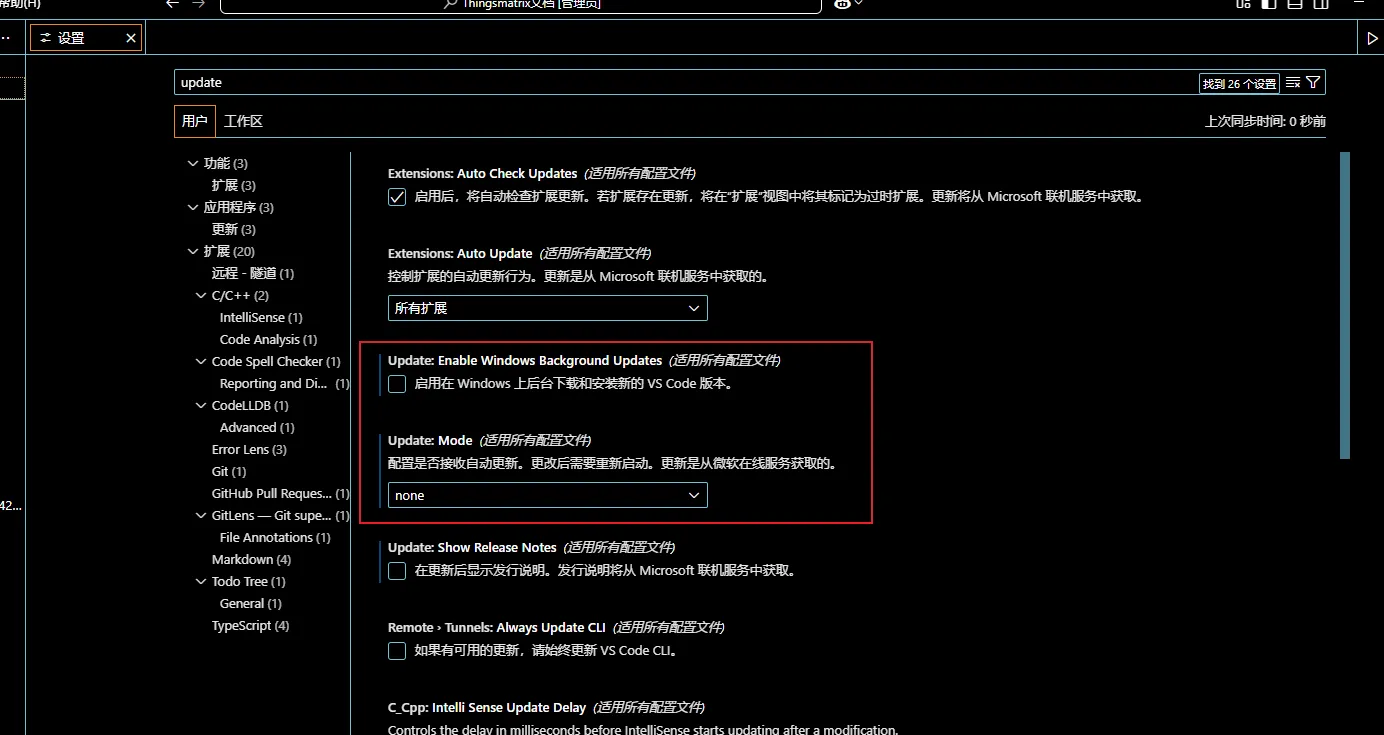
- 关闭vscode 直接用1.98 的安装包直接安装即可(建议断网安装)。 tips: 勾选创建桌面快捷方式和注册表
远程插件环境配置
- 安装下列拓展。tips: 如果安装出现问题,可以使用管理员身份运行 后安装。
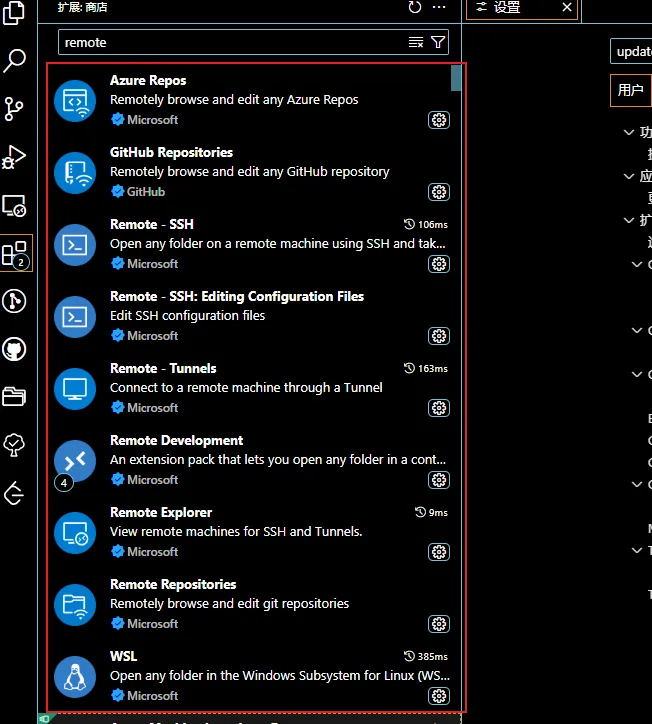
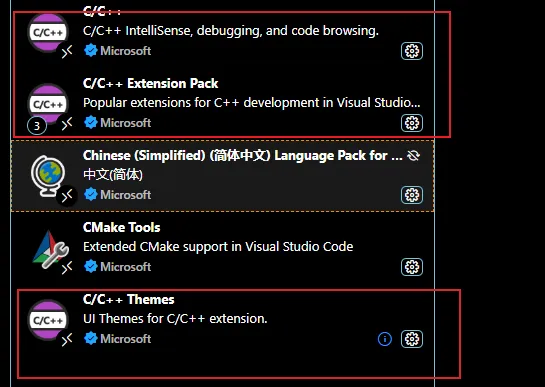
- 配置ssh 文件。支持配置免密登录
连接远程
- 新窗口建立连接,或者在原本窗口直接连接
- 选择Linux后 等待初始化后,输入密码登录。
- 打开文件 选择。tips: 建议选择打开 浅一点的目录,C/C++ 拓展的加载会快一些。
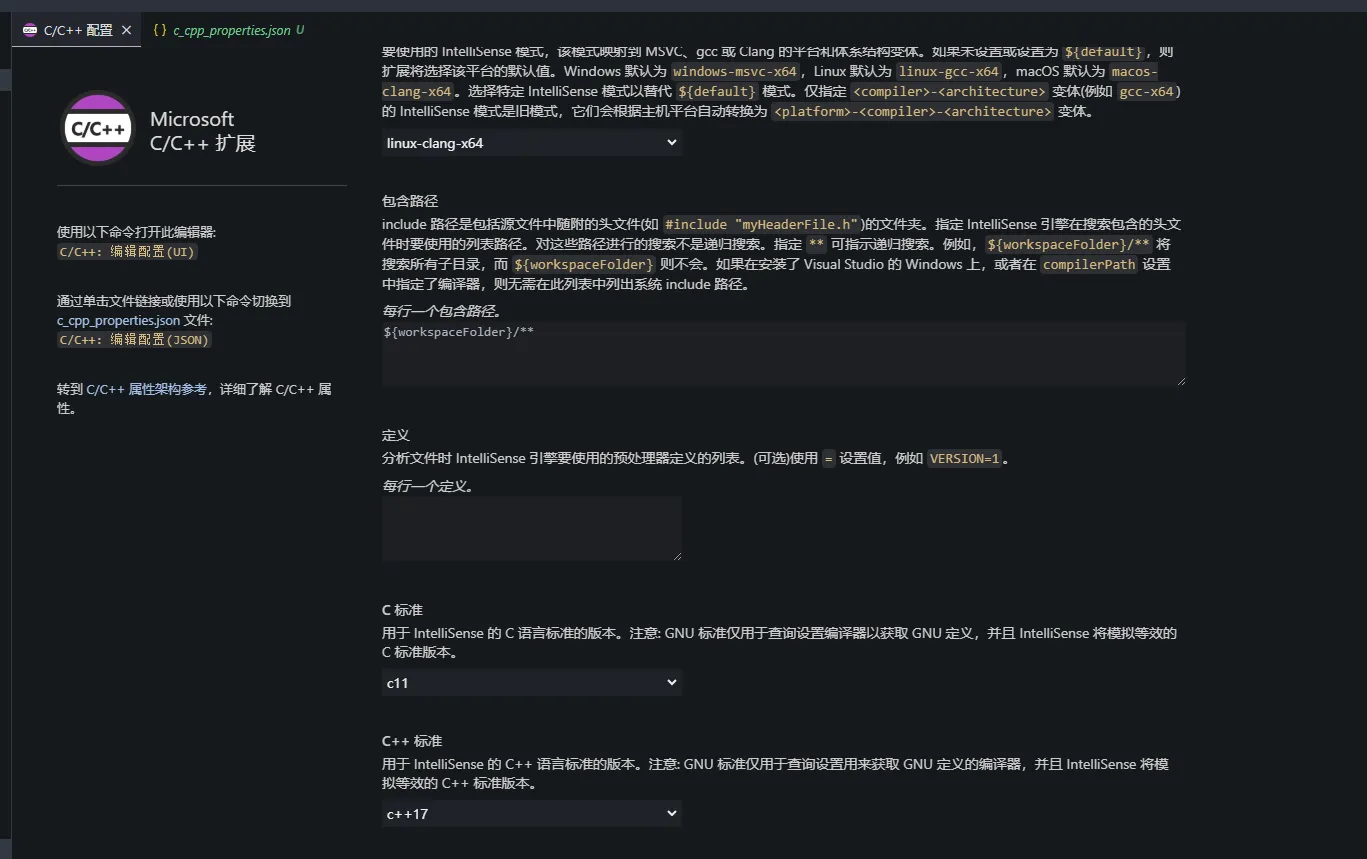
宏定义不识别
文件工程较大时,可以在C/C++ 拓展插件中 添加宏定义配置。
常用快捷键
- shift + F12 显示引用
- alt + F12 快速查看定义
- Ctrl + Shift + ` 新建终端
- Ctrl + Shift + F 普通的全局搜索内容
- Ctrl + P 搜索某一个文件
- Alt + < 返回 Alt + > 前进
- Ctrl + G 跳转行号
- Ctrl + Shift + O 当前文件的符号列表(函数、枚举、宏定义等)
建议配置
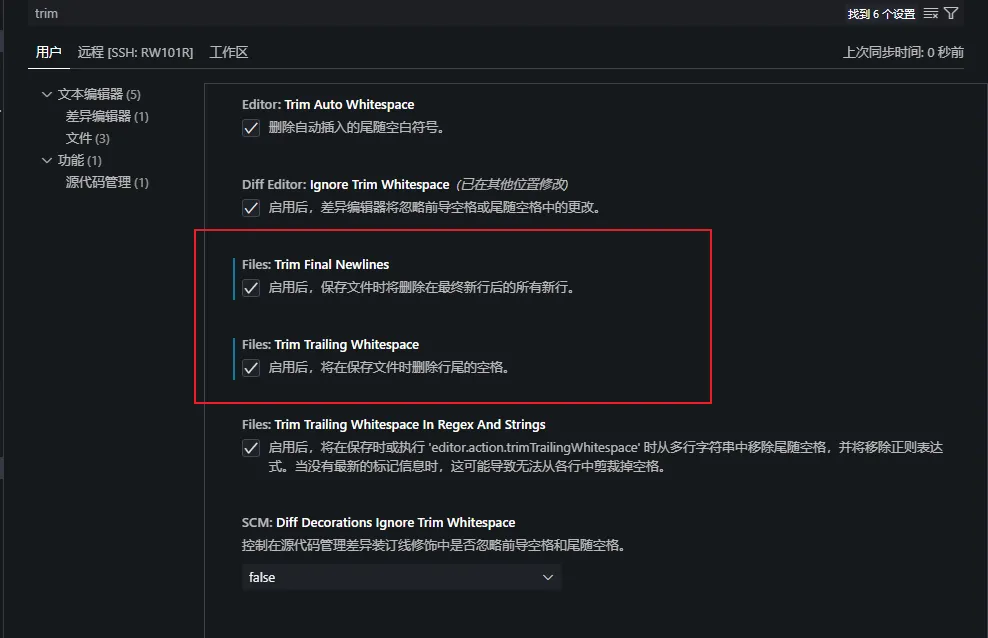
- 保存自动去除多余的空格和行,Ctrl+, 搜索trim
花哨一点
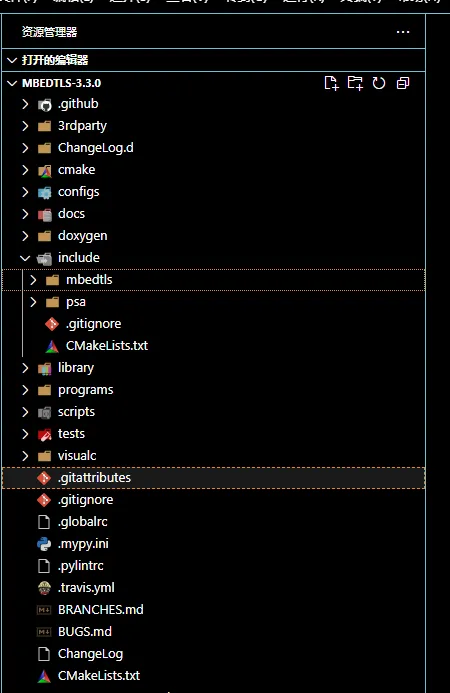
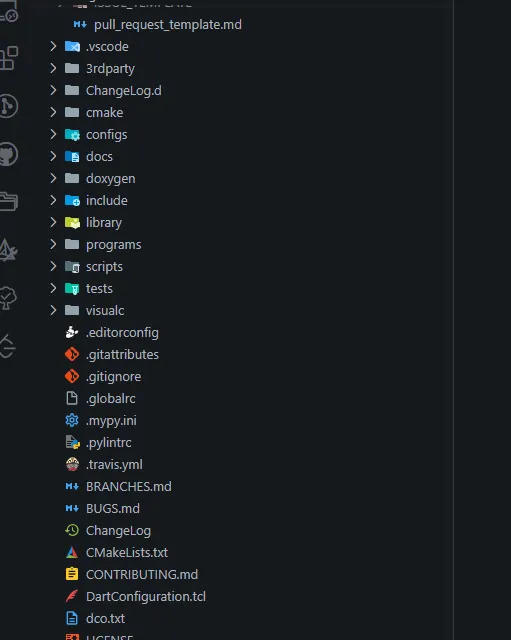
1. vscode-icons 或 Material Icon Theme给文件加个图标
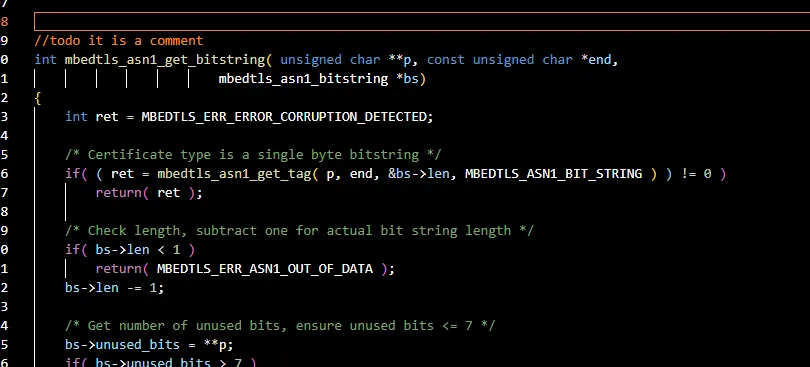
2, Better Comments 注释高亮
3, Code Spell Checker 检查英文拼写错误

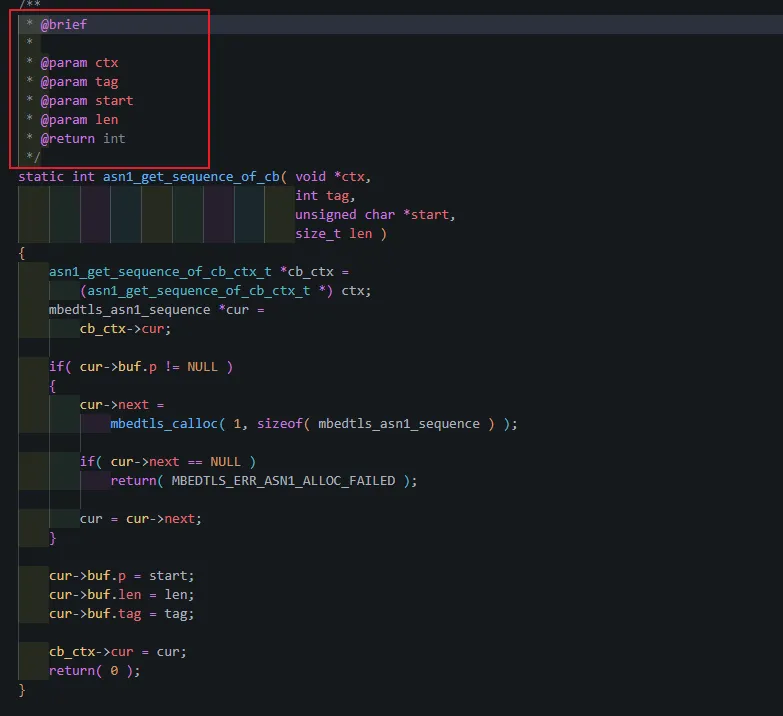
4. Doxygen Documentation Generator 自动识别函数内容,生成注释
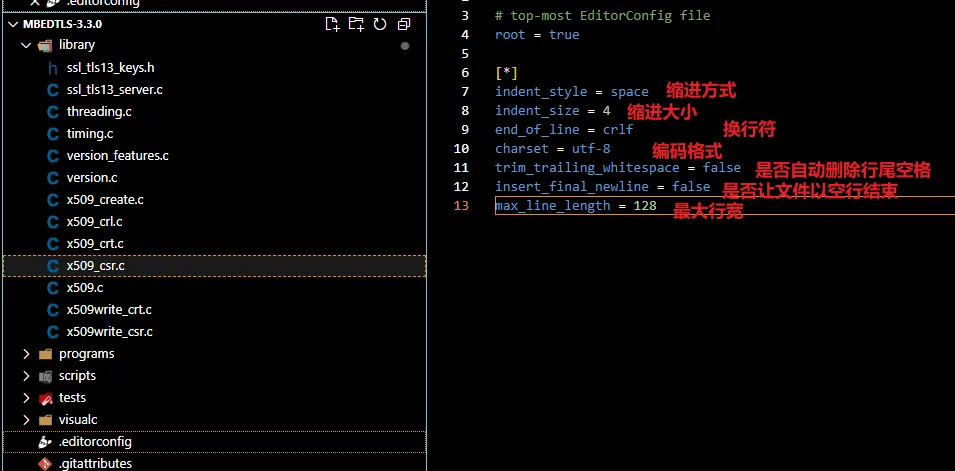
5. EditorConfig for VS Code 统一文件格式
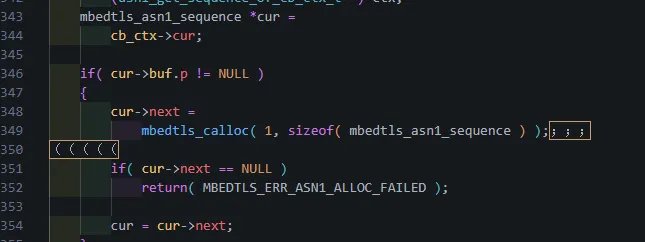
6. Error Lens 字符异常高亮
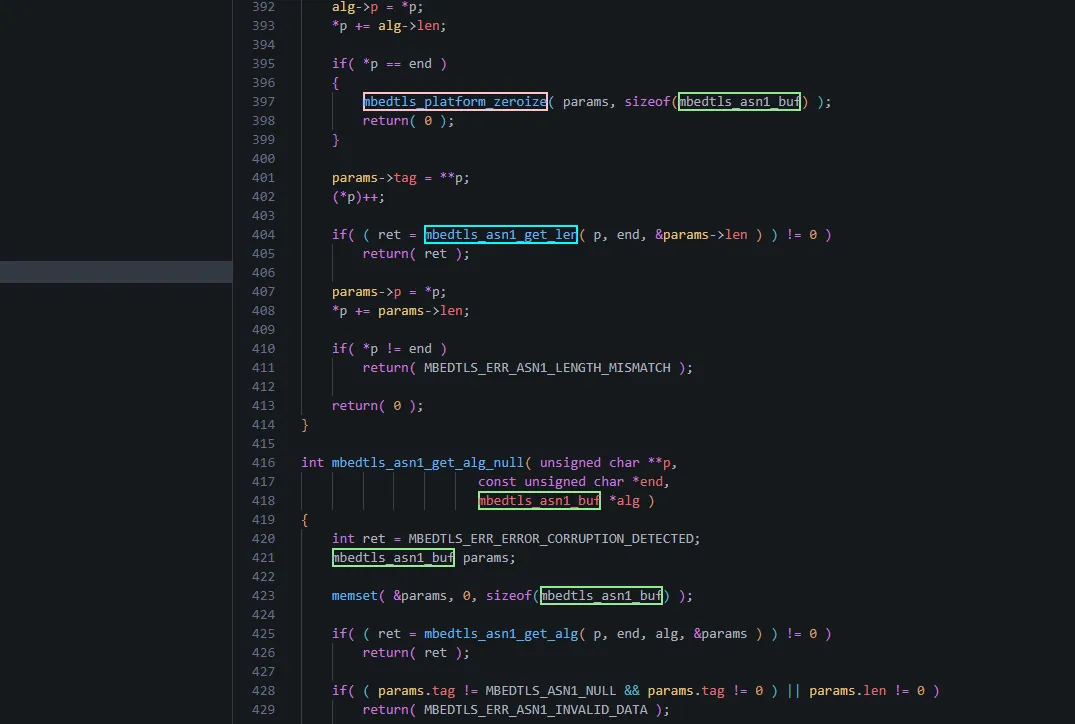
7. highlight-words 标记高亮 (设置快捷键)
8. indent-rainbow 代码缩进显示
原文发布于 CSDN